MxiPOS
MxiPOS 設定與使用指南
快速上手 MxiPOS — 指南、功能與更多
快速上手指南
不同行業的逐步設定指南
產品概覽
MxiPOS 是適用於餐飲、茶飲、零售和生活服務門店的模組化 POS 與門店管理平台,支援從單店擴展到多門店。
應用程式生態
四款應用程式協同運作,涵蓋收銀、行動管理、點餐與後廚
MxiPOS
門店收銀
掌中寶 MxiBoss
行動管理
MxiPAD
員工點餐 / 顧客自助點餐
MxiKDS
後廚顯示
門店點餐與出餐
MxiPOS 可依門店營運方式組合顧客自助點餐、員工行動點餐、前台收銀、後廚顯示與排隊叫號功能。具體可用的模組與設備依部署方案而定。
掌中寶 MxiBoss
適合誰
老闆、店長和管理人員。
解決什麼問題
不在店裡時無法及時掌握營業資料與門店狀態。
基本工作流程
登入 掌中寶 MxiBoss → 查看營業資料 → 處理訂單、會員、庫存和門店營運任務。
與哪個應用程式協同
與 MxiPOS 門店端資料同步,門店端產生的營業資料可在 掌中寶 MxiBoss 查看。
部署注意事項
掌中寶 MxiBoss 提供 Android 與 iOS 版本,可在下載頁取得安裝檔。
掃碼點餐
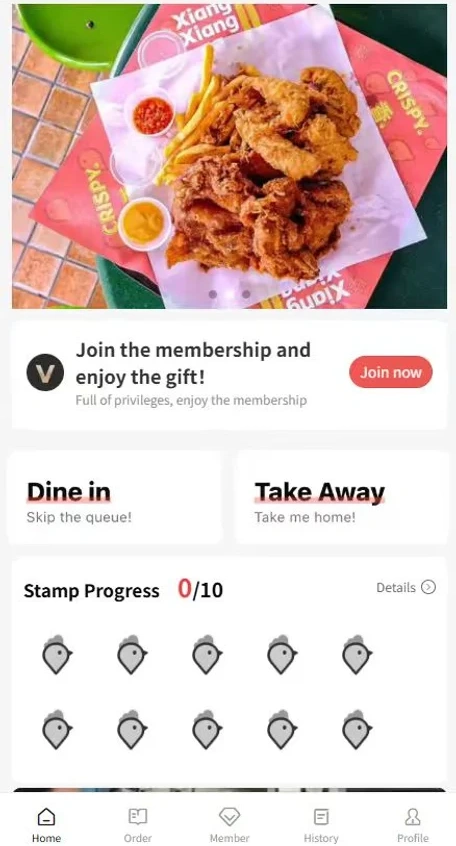
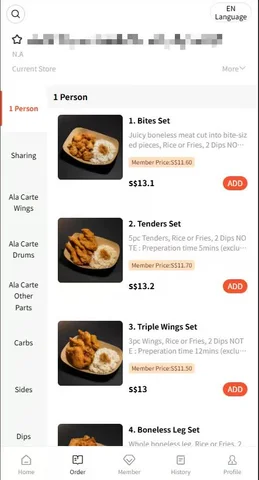
適合誰
希望顧客自助點餐的餐廳、咖啡店和茶飲店。
解決什麼問題
顧客點餐依賴服務員,高峰時段點單慢,菜單語言也增加溝通成本。
基本工作流程
顧客掃描 QR Code → 查看菜單 → 選擇商品與規格 → 提交訂單 → 訂單進入門店系統 → 前台/後廚繼續處理。
與哪個應用程式協同
訂單進入 MxiPOS 收銀端;若已設定後廚顯示或印表機,也會同步進入 MxiKDS 與後廚列印。
部署注意事項
QR 點餐不需另外下載 App,隨門店方案啟用。支付是否可線上完成,取決於商戶已啟用的支付方案。
MxiPAD 平板點餐
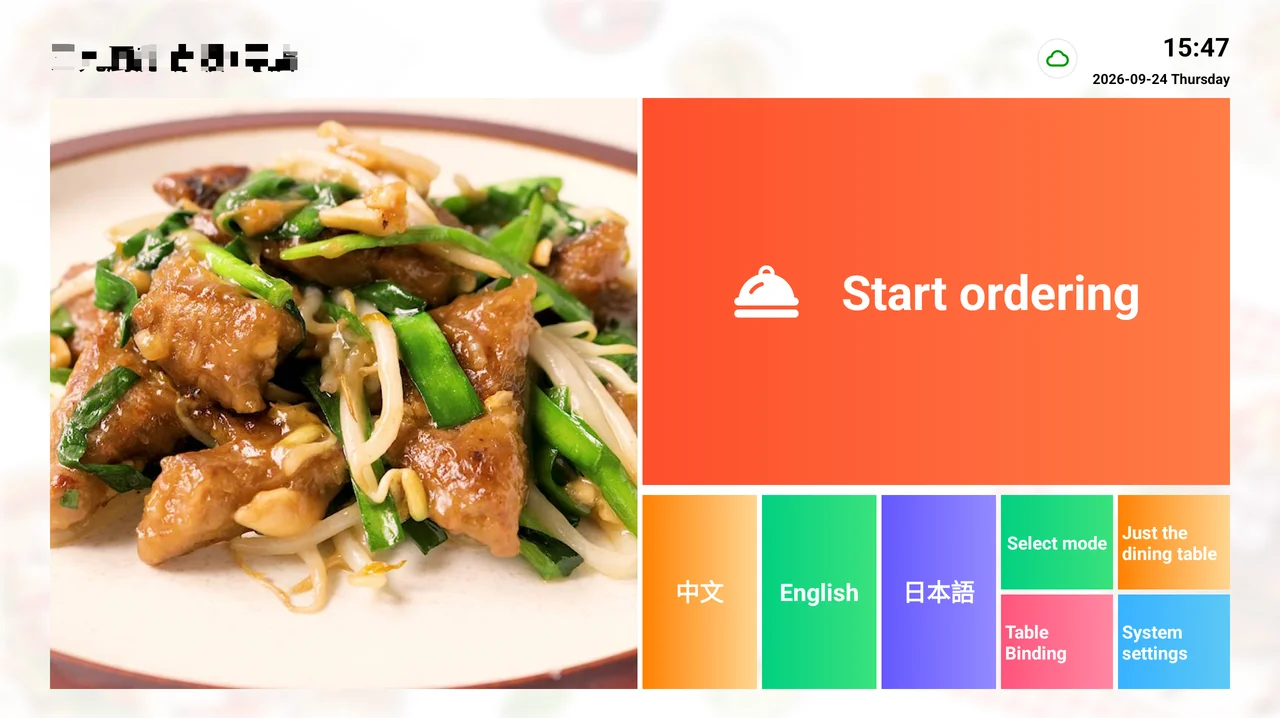
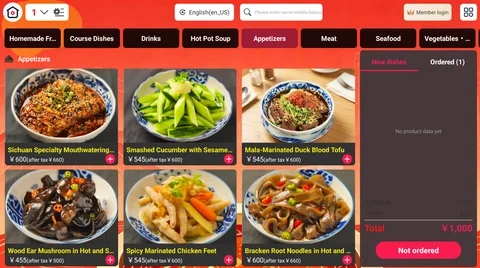
適合誰
需要服務員桌邊點餐,或希望顧客用平板自助點餐的門店。
解決什麼問題
紙本點單和手機點餐入口分散,訂單同步不及時。
基本工作流程
服務員在桌邊用平板下單,或顧客在平板上自助點餐 → 訂單即時同步到 MxiPOS 收銀端 → 後廚透過 MxiKDS 或印表機接收。
與哪個應用程式協同
MxiPAD → MxiPOS → MxiKDS / 印表機。
部署注意事項
MxiPAD 提供 Android 與 iOS 版本,可在下載頁取得安裝檔。
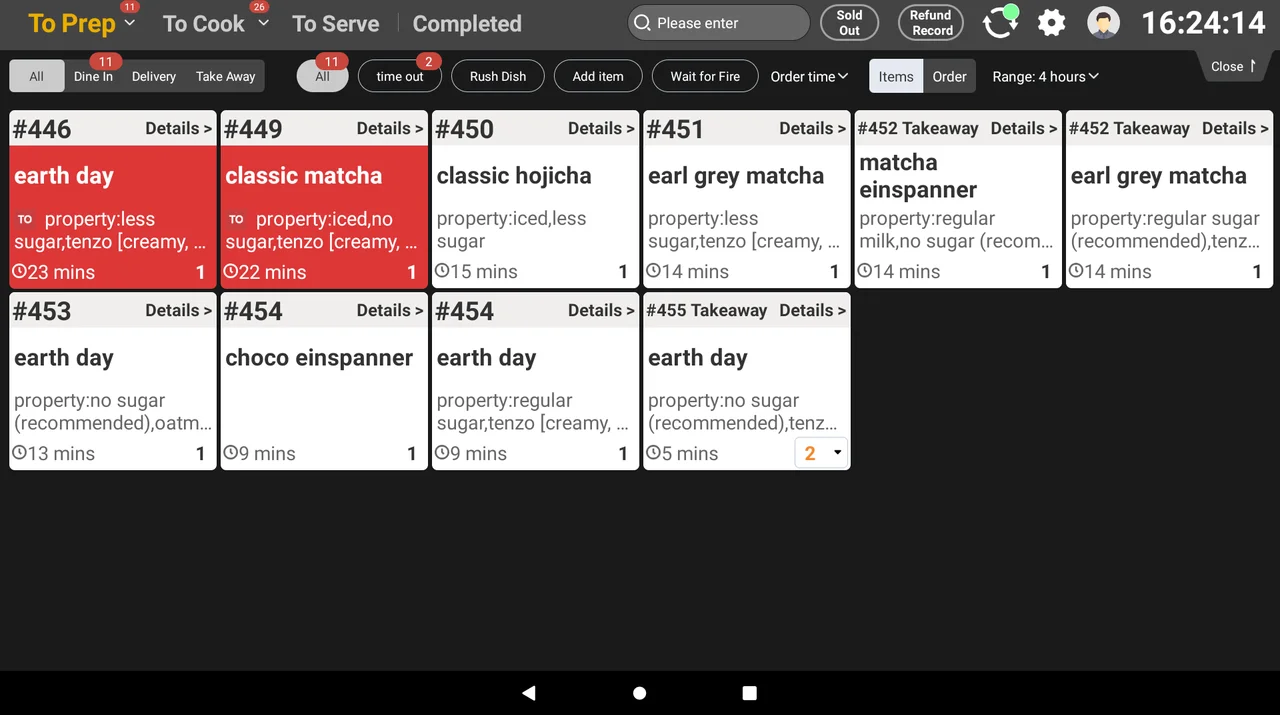
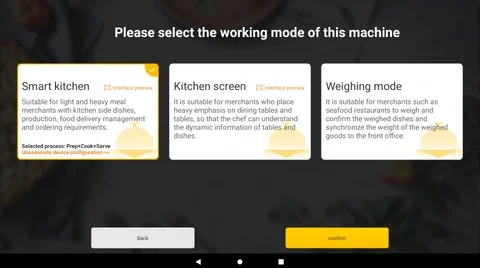
MxiKDS 後廚顯示系統
適合誰
後廚訂單量大、依賴紙本單據的門店。
解決什麼問題
紙本單據傳遞容易漏單、順序混亂,出餐狀態也無法追蹤。
基本工作流程
訂單進入 → 後廚查看 → 開始製作 → 狀態更新 → 完成 / 出餐。
與哪個應用程式協同
與 MxiPOS 收銀端即時連動,前廳下單後訂單自動進入後廚顯示。
部署注意事項
MxiKDS 提供 Android 版本,可在下載頁取得安裝檔。
其他核心能力
會員、庫存、外賣、報表與多門店彙總
● 庫存與 BOM
出入庫、調撥、盤點、配方與原料追蹤、成本控制。
● 外賣與報表
GrabFood 整合、集中接單、銷售報表、多店彙總。
常見問題
如何切換 MxiPOS 的語言?
如何設定門店貨幣和千分位?
使用獨立收款碼牌,如何在 MxiPOS 中記帳?
如何點餐收銀?
在 MxiPOS 開台、選菜並下單。小票印表機會列印客單;如已設定後廚印表機,後廚印表機也會列印點菜單。 詳情請參閱餐廳設定指南。
結帳時,小票印表機會列印結帳單。
選擇現金支付後,無需找零可直接點擊「確定」;如需找零,輸入實收金額,系統會顯示應找金額。已連接並設定的錢箱會自動彈開。
點錯單或要退款怎麼辦?
未結帳:在「桌台」中選擇對應桌台。點擊購物車右側的「退菜」可撤銷點錯的菜品;點擊「撤台」可取消整桌訂單。
已結帳:從左側「帳單」>「查詢」找到訂單,可透過「反結帳」撤銷結帳;需要退還款項時,可整單退款,也可按菜品部分退款。
如何轉菜或換桌?
換桌:在 MxiPOS 的「桌台」中選擇目前的桌台,點擊購物車右側的「換桌」,再選擇目標桌台。
轉菜:在目前的桌台點選要轉移的菜品,點擊右側的「轉菜」,再選擇目標桌台。
如何設定稅費?
在 掌中寶 MxiBoss 中進入「門店經營」>「稅費」,點擊「自定義添加」。填寫名稱(如 VAT)和稅率,再選擇「售價內含稅」或「售價外加稅」。
可新增多個稅費,並將不同稅率綁定到對應商品,例如酒水 10%、食品 8%。結帳單會顯示稅費明細;[8%內]VAT 表示售價已包含 8% VAT。
如何設定電子發票?
登入 sp.mxipos.com,依次進入「設定」>「發票管理」,點擊「新增」。越南商戶需填寫發票供應商 FAST 寄到商戶電子郵件信箱的授權參數,例如 Client Code、Proxy Code 等。
查看電子發票開通說明與價格參考