MxiPOS
사용 가이드
MxiPOS 시작하기 — 가이드, 기능 등
빠른 시작 가이드
다양한 업계를 위한 단계별 설정 가이드
제품 개요
MxiPOS는 음식점, 음료 매장, 소매점과 생활 서비스업을 위한 모듈형 POS 및 매장 관리 플랫폼으로, 단일 매장에서 여러 지점으로 확장할 수 있습니다.
앱 생태계
계산, 모바일 관리, 식음료 주문, 주방 운영 전반에 걸쳐 함께 작동하는 4가지 앱
MxiPOS
매장 계산
MxiBoss
모바일 관리자
MxiPAD
직원 주문 접수 / 고객 셀프 주문
MxiKDS
주방 디스플레이
스토어 주문과 출식
MxiPOS는 매장 운영 방식에 따라 고객 셀프 주문, 직원 모바일 주문, 전산 카운터, 주방 디스플레이, 대기·호출 기능을 조합할 수 있습니다. 사용 가능한 모듈과 기기는 배포 방식에 따라 다릅니다.
MxiBoss
누가 사용하나요
사장, 점장, 관리 담당자.
어떤 문제를 해결하나요
매장에 없을 때 영업 데이터와 매장 상태를 즉시 파악하기 어렵습니다.
기본 워크플로
MxiBoss 로그인 → 영업 데이터 확인 → 주문, 멤버, 재고, 매장 운영 업무 처리.
연동되는 앱
MxiPOS 매장 단말과 데이터 연동으로, 매장에서 발생하는 영업 데이터를 MxiBoss에서 확인합니다.
배포 참고사항
MxiBoss는 Android와 iOS 버전이 있으며 다운로드 페이지에서 설치 파일을 받을 수 있습니다.
QR 주문
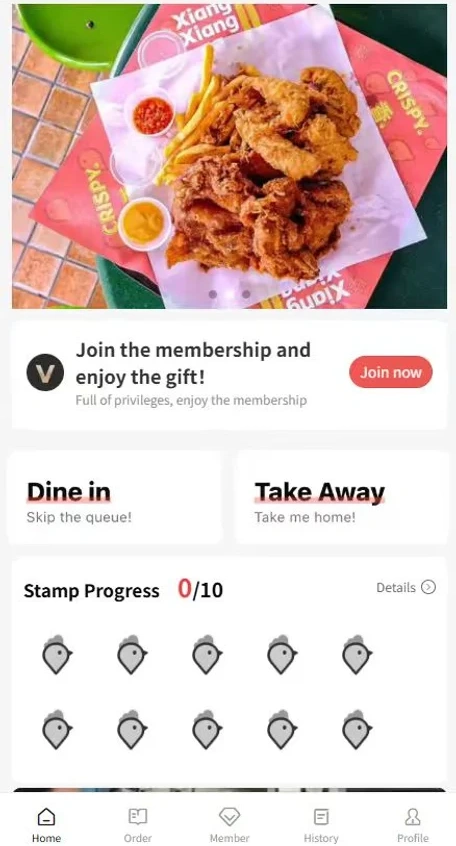
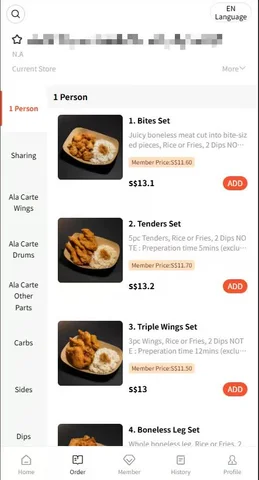
누가 사용하나요
고객이 직접 주문하는 레스토랑, 카페, 음료 매장.
어떤 문제를 해결하나요
주문이 직원에 의존되고, 피크 시간대 주문이 느리며 다국어 메뉴 전달이 어렵습니다.
기본 워크플로
고객이 QR 코드를 스캔 → 메뉴 확인 → 상품과 옵션 선택 → 주문 전송 → 주문이 매장 시스템에 입력 → 전산/주방에서 계속 처리.
연동되는 앱
주문이 MxiPOS 계산대로 입력되고, 주방 디스플레이나 프린터가 설정되어 있으면 MxiKDS와 주방 인쇄로 동기화됩니다.
배포 참고사항
QR 주문은 독립 앱이 아니라 매장 플랜에 따라 활성화됩니다. 온라인 결제 여부는 가맹점이 활성화한 결제 방식에 따라 달라집니다.
MxiPAD 태블릿 주문
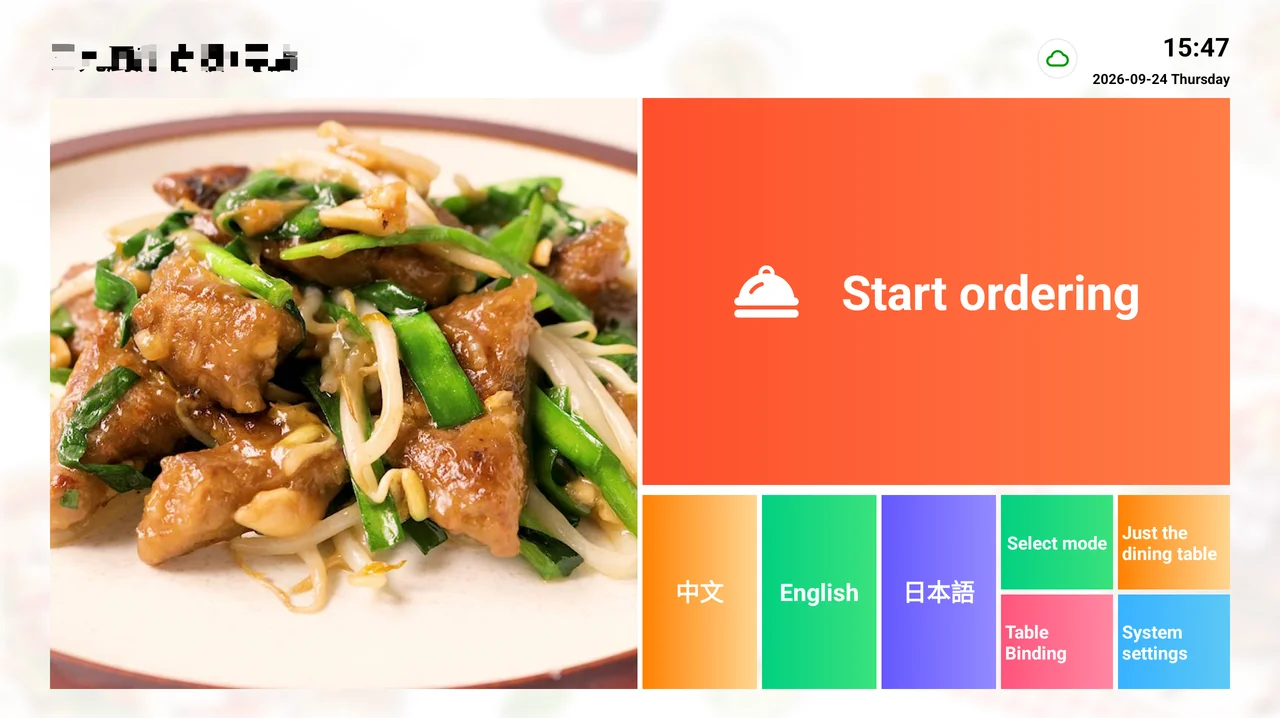
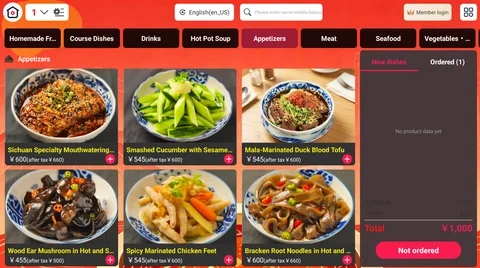
누가 사용하나요
직원이 테이블에서 주문하거나 고객이 태블릿으로 직접 주문하는 매장.
어떤 문제를 해결하나요
종이 주문 패드와 분산된 주문 입구로 주문 동기화가 늦어집니다.
기본 워크플로
직원이 태블릿으로 테이블에서 주문하거나 고객이 직접 주문 → 주문이 MxiPOS 계산대로 실시간 동기화 → 주방이 MxiKDS나 프린터로 수신.
연동되는 앱
MxiPAD → MxiPOS → MxiKDS / 프린터.
배포 참고사항
MxiPAD는 Android와 iOS 버전이 있으며 다운로드 페이지에서 설치 파일을 받을 수 있습니다.
MxiKDS 주방 디스플레이
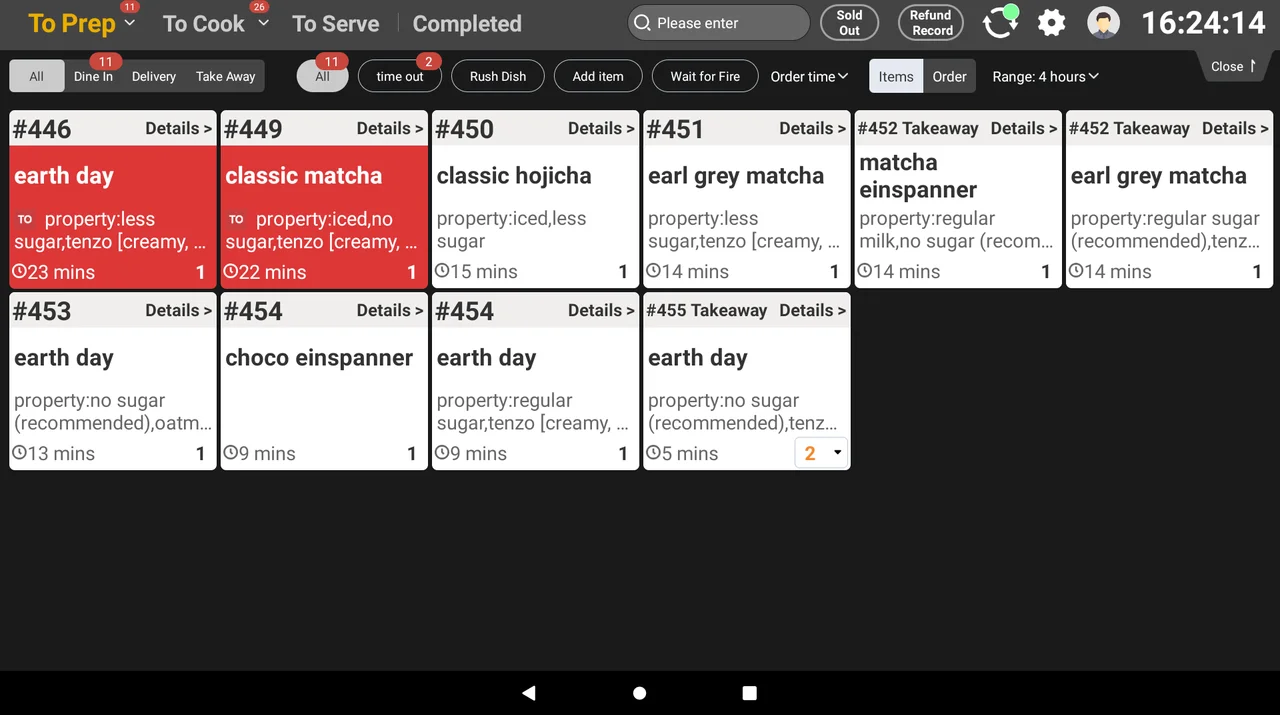
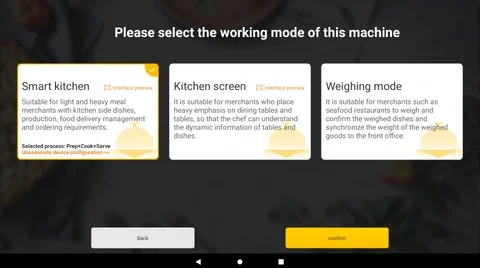
누가 사용하나요
주방 주문량이 많고 아직 종이 티켓을 사용하는 매장.
어떤 문제를 해결하나요
종이 티켓은 누락이 쉽고 순서가 혼란되며, 출식 상태를 추적할 수 없습니다.
기본 워크플로
주문 수신 → 주방 확인 → 조리 시작 → 상태 업데이트 → 완료 / 출식.
연동되는 앱
MxiPOS 계산대와 실시간 연동으로, 전산 주문이 주방 디스플레이에 자동 표시됩니다.
배포 참고사항
MxiKDS는 Android 버전이 있으며 다운로드 페이지에서 설치 파일을 받을 수 있습니다.
MxiQueue
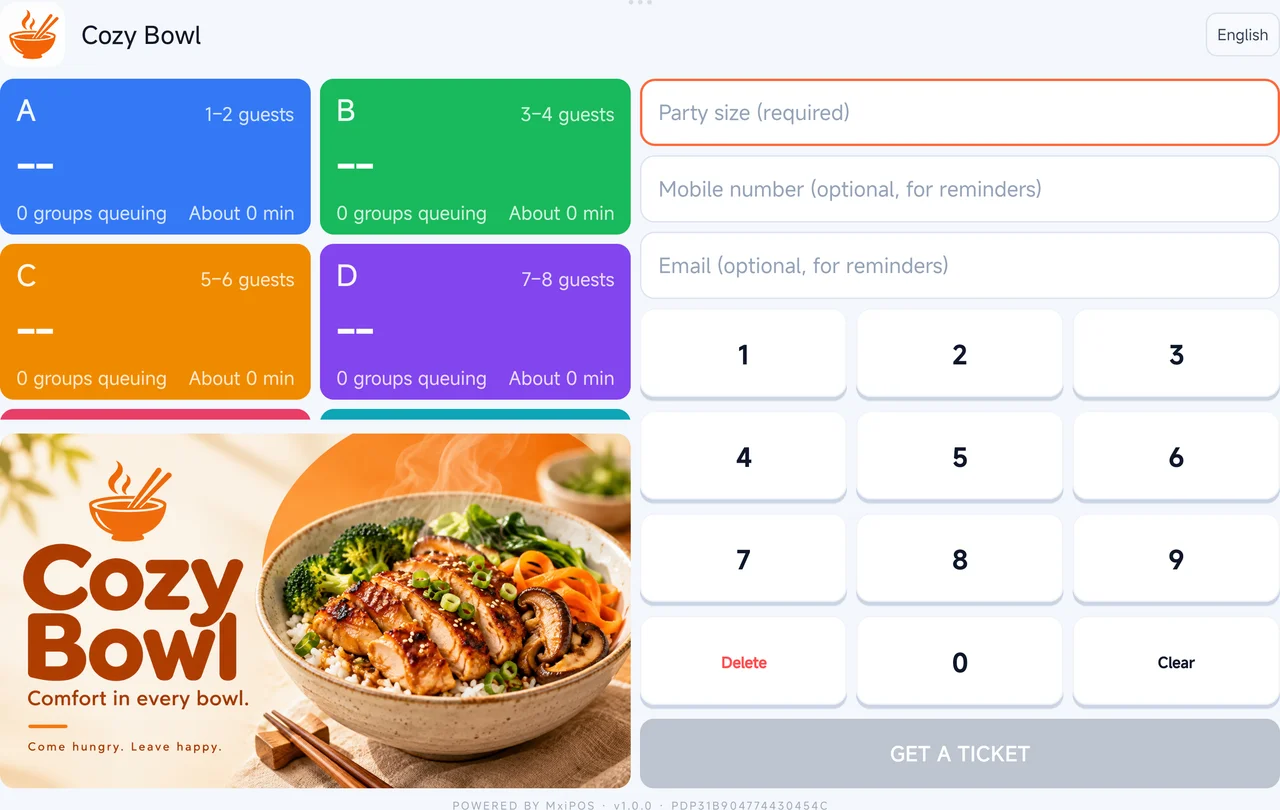
누가 사용하나요
대기, 카운터 픽업, 피크 시간대 줄 서기가 있는 매장.
어떤 문제를 해결하나요
피크 시간대 대기 순서가 무질서하고 호출이 직원에 의존됩니다.
기본 워크플로
고객이 번호를 받음 → 대기 큐 진입 → 직원 또는 POS 단말 호출 → 해당 고객 착석 또는 픽업.
연동되는 앱
MxiPOS 매장 흐름과 연동되며 POS 단말 호출 연동을 지원합니다.
배포 참고사항
MxiQueue 클라이언트는 Android 스마트폰만 지원하며 iPhone은 지원하지 않습니다. 매장 운영 상황에 따라 선택 구성할 수 있습니다.
기타 핵심 기능
회원 관리, 재고, 배달, 보고서 및 다중 매장 집계
● 재고 및 BOM
입출고, 매장 간 재고 이동, 재고 실사, 레시피와 원재료 관리, 원가 관리를 지원합니다.
● 배달 및 보고서
GrabFood 연동, 주문 통합 접수, 매출 보고서, 여러 매장의 실적 집계를 지원합니다.
자주 묻는 질문
MxiPOS 언어는 어떻게 변경하나요?
매장 통화와 천 단위 구분 기호는 어떻게 설정하나요?
별도 QR 코드로 받은 결제는 MxiPOS에 어떻게 기록하나요?
주문과 결제는 어떻게 처리하나요?
MxiPOS에서 테이블을 열고 메뉴를 선택해 주문을 전송합니다. 영수증 프린터에서 고객 주문서가 출력되고, 주방 프린터를 설정했다면 주방 주문서도 출력됩니다. 자세한 내용은 식당 설정 안내에서 확인하세요.
결제하면 영수증 프린터에서 결제 영수증이 출력됩니다.
현금 결제 시 거스름돈이 없으면 바로 확인을 누르세요. 거스름돈이 필요하면 받은 금액을 입력해 표시된 거스름돈을 확인하세요. 연결하고 설정한 금전함은 자동으로 열립니다.
주문을 잘못 입력했거나 환불이 필요하면 어떻게 하나요?
결제 전: 테이블 화면에서 해당 테이블을 선택하세요. 장바구니 오른쪽에서 메뉴 취소를 눌러 잘못 입력한 메뉴를 취소하거나, 테이블 취소를 눌러 테이블 주문 전체를 취소할 수 있습니다.
결제 후: 왼쪽 메뉴에서 계산서 > 조회로 이동해 해당 주문을 찾으세요. 결제 취소로 결제를 되돌리거나 환불을 진행할 수 있습니다. 전체 환불과 메뉴별 부분 환불이 가능합니다.
메뉴를 다른 테이블로 옮기거나 테이블을 변경하려면?
테이블 변경: MxiPOS 테이블 화면에서 현재 테이블을 선택한 뒤 장바구니 오른쪽의 테이블 변경을 누르고 이동할 테이블을 선택하세요.
메뉴 이동: 현재 테이블에서 옮길 메뉴를 터치한 뒤 오른쪽의 메뉴 이동을 누르고 대상 테이블을 선택하세요.
세금과 요금은 어떻게 설정하나요?
MxiBoss에서 매장 운영 > 세금 및 요금으로 이동해 사용자 지정 추가를 누르세요. VAT 등의 이름과 세율을 입력하고, 판매가에 세금이 포함되는지 별도로 더해지는지 선택하세요.
세금을 여러 개 만들어 상품별로 다른 세율을 적용할 수 있습니다. 예를 들어 주류는 10%, 음식은 8%로 설정합니다. 결제 영수증에는 세금 내역이 표시되며, [8%内]VAT는 판매가에 VAT 8%가 포함된다는 뜻입니다.
전자 세금계산서는 어떻게 설정하나요?
sp.mxipos.com에 로그인한 뒤 설정 > 송장 관리에서 추가를 누르세요. 베트남에서는 송장 공급업체 FAST가 가맹점 이메일로 보낸 Client Code, Proxy Code 등의 인증 정보를 입력하세요.
전자세금계산서 개통 안내와 가격 참고 보기